


Windows 10电脑小伙伴平时都是怎么关机呢?相信大多数用户都是在开始菜单找到电源选项进行关机吧。其实,Win10关机方法有很多,除了常见的开始菜单关机、快捷键关机、小娜助手语音关机,还支持类似手机一样的滑动关机功能,听起来是不是很酷?接下来小编就来教大家一招,让Win10电脑也能实现滑动关机,小伙伴们都惊呆了!
Win10电脑滑动关机设置教程
废话不多说,直接上教程,想要实现Win10电脑滑动关机,需要一番简单的设置,之后就可以实现了,以下是图文教程。
一、首先打开Win10运行工具,可以直接从开始菜单中找到,也可以使用“Win+R”组合快捷键快速打开,如下图所示。
二、打开运行工具后,在打开后面键入“滑动关机”命令:slidetoshutdown 如下图。
三、最后点击“底部”的确定,就可以体验Win10滑动关机了。
Win10滑动关机效果动图
如果觉得每次关机这样操作麻烦的话,也可以用一个小技巧解决。
你可以在Win10桌面上新建一个“txt”文档,然后输入“slidetoshutdown”后保存本文文件。
之后,单击右键将txt文档重命名,扩展名改为.cmd命令文件,新文件如下:
今后要关机的时候,只要点击运行一下这个桌面滑动关机命令文件,就可以进行滑动关机了,这样就显得方便了不少,一点也不电源关机慢。
以上就是Win10电脑滑动关机设置教程,目前仅测试了Win10系统,Win8估计也支持,XP/Win7就很难说,感兴趣的朋友,不妨测试一下。
 女孩长时间穿“光腿神器”进急诊 医生:注意四类风险
 TUMI途明中国首家旗舰店于上海璀璨启幕
 心怀热枕,逐梦永恒 梦特娇与任重的优雅协奏
 为都市生活注入无限生命力 上海时装周GORE-TEX品牌空间限时开启
 星光YOUNG年度公益盛典圆满落幕,汇聚爱心共筑音乐梦想
 TESTONI隆重发布2025春夏独家“尊享之选” 系列
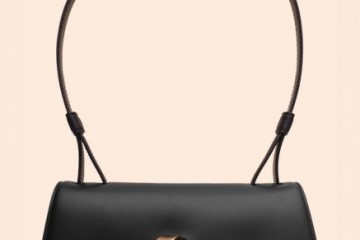 Testoni 女装60周年重现经典——2025春夏系列发布
 inewme艾柠美UV小紫镜新品上市:携手优彩科技,打造防晒美妆新纪元