


在Word文档中,我们经常会插入图片,可是有的时候图片会显示不全,或者只显示图片的一部分,或者只显示图片的边框,反正图片就是显示不全,下面百事网编辑将来和大家分析一下Word文档中图片显示不全的原因及解决办法,这样大家今后再遇到这样的情况就可以轻松的解决了。
本文以Word2007为例,教您如何解决Word图片显示不全:
原因一:如果无法显示的是文本框、自选图形、剪贴画或艺术字等,在普通视图中是不显示的。
解决办法:将Word切换到页面视图或者Web 版式视图中即可查看。
原因二:Word“图形”视图选项被关闭。
解决办法:Word2003请单击【工具】菜单上的【选项】,单击【视图】选项卡,再选中“图形”复选框;Word2007和2010在office按钮/开始选项卡中的Word选项中,如下图。
原因三:打开了“图片框”视图选项会导致只显示图片边框。
解决办法:【选项】【视图】选项卡,取消对“图片框”复选框的选择。
原因四:屏幕上显示的可能是链接的嵌入式图形的域代码。
解决办法:快捷键 Alt+F9。
原因五:图片太大,超出了页面的显示范围。
解决办法:选中图片,拖动鼠标将图片拉小。
原因六:嵌入式图片,行间距没有设置。
解决办法:查看图片的环绕方式,如果是嵌入型,选择图片,【右键】【段落】,设置行间距为单倍行距。
Word图片显示不全的原因与解决办法 女孩长时间穿“光腿神器”进急诊 医生:注意四类风险
 TUMI途明中国首家旗舰店于上海璀璨启幕
 心怀热枕,逐梦永恒 梦特娇与任重的优雅协奏
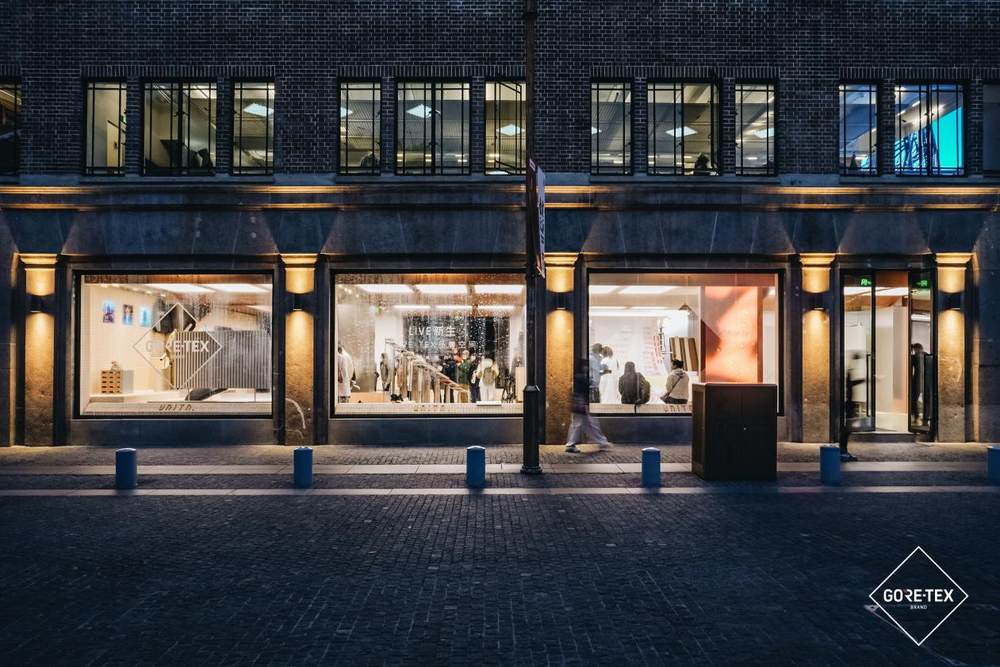 为都市生活注入无限生命力 上海时装周GORE-TEX品牌空间限时开启
 星光YOUNG年度公益盛典圆满落幕,汇聚爱心共筑音乐梦想
 TESTONI隆重发布2025春夏独家“尊享之选” 系列
 Testoni 女装60周年重现经典——2025春夏系列发布
 inewme艾柠美UV小紫镜新品上市:携手优彩科技,打造防晒美妆新纪元