


很多朋友在使用Office中的Word时会发现,有时某些文件无法正常打开,会出现“Word在试图打开文件时遇到错误”的提示,此时重启软件和系统都无济于事。该如何解决呢?
方法很简单,具体如下(以Office 2016为例):
1、新建空白Word文档,如下图——
2、点击左上角“文件”,如下图——
3、在左侧列表中选择“选项”,如下图——
4、在左侧列表中选择最后一项“信任中心”,然后点击“信任中心设置”,如下图——
5、在左侧列表中选择“受保护的视图”,然后取消勾选右侧三个选项后,点击“确定”,如下图——
此时应该可以打开刚才的“问题文件”,不过在完成编辑和查看后,最好恢复上述保护视图功能的勾选,保障电脑安全的运行环境。
 女孩长时间穿“光腿神器”进急诊 医生:注意四类风险
 TUMI途明中国首家旗舰店于上海璀璨启幕
 心怀热枕,逐梦永恒 梦特娇与任重的优雅协奏
 为都市生活注入无限生命力 上海时装周GORE-TEX品牌空间限时开启
 星光YOUNG年度公益盛典圆满落幕,汇聚爱心共筑音乐梦想
 TESTONI隆重发布2025春夏独家“尊享之选” 系列
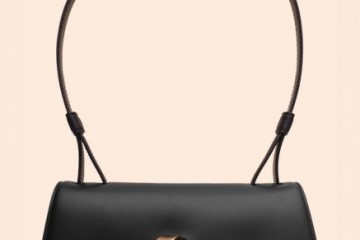 Testoni 女装60周年重现经典——2025春夏系列发布
 inewme艾柠美UV小紫镜新品上市:携手优彩科技,打造防晒美妆新纪元