


大家都知道,在新Win10系统中,打开QQ在桌面任务栏中并看不到QQ图标,由于不能及时看到QQ消息,令不少用户不太习惯。Win10桌面QQ图标被隐藏怎么显示出来呢?之前小编在预览版的时候,也分享过教程。不过,小编近日安装Win10正式版后,发现让win10隐藏qq图标弄出来方法与预览版设置不同,因此再次分享下这篇教程,希望对一些新手朋友有所帮助。
第一步:首先在Win10电脑中登录QQ,小编这里测试登录了2个QQ,不过登录之后, 此时在桌面右下角任务栏看不到任何QQ图标。
第二步:然后在右下角任务栏空白处,点击鼠标“邮件”在弹出的菜单选项中,点击打开“属性”如图。
第三步:在接下来打开的“任务栏和开始菜单属性”界面,点击“自定义”选项,如图。
第四步:在继续弹出来的设置界面,继续点击“选择在任务栏显示哪些图标”如图所示。
第五步:最后在选择在任务栏显示哪些图标设置界面,找到已经登录的QQ,然后将后面的开关打开即可,完成以上操作后,就可以在任务栏上见到熟悉的QQ图标了,如下图。
win10隐藏qq图标弄出来方法
以上就是Win10桌面QQ图标被隐藏,显示出来的方法。本文分享的教程与我们以前分享的Win10预览版设置隐藏QQ图标显示出来有所不同,希望大家能够注意下。
往期教程:Win10图标不显示怎么办 Win10任务栏QQ图标不见了解决办法(预览版,感兴趣的朋友,可以对比下有何不同)
 女孩长时间穿“光腿神器”进急诊 医生:注意四类风险
 TUMI途明中国首家旗舰店于上海璀璨启幕
 心怀热枕,逐梦永恒 梦特娇与任重的优雅协奏
 为都市生活注入无限生命力 上海时装周GORE-TEX品牌空间限时开启
 星光YOUNG年度公益盛典圆满落幕,汇聚爱心共筑音乐梦想
 TESTONI隆重发布2025春夏独家“尊享之选” 系列
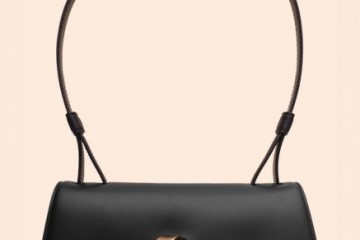 Testoni 女装60周年重现经典——2025春夏系列发布
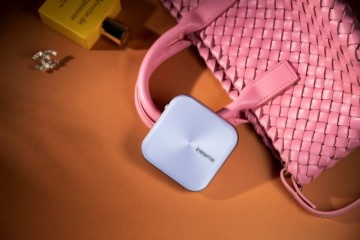 inewme艾柠美UV小紫镜新品上市:携手优彩科技,打造防晒美妆新纪元